Como se tornar um profissional Microsoft – 16/12 das 19h30 às 20h30 – online

Um olho no mercado e outro no currículo!!

Neste fim de ano preparamos uma série de eventos técnicos pra você mergulhar no universo Microsoft.
Agora estamos na reta final: aguardamos você nos dois eventos online agendados para dezembro.
Inscreva-se já!

Introdução ao ASP.NET WebAPI 2.0 – 12/12 das 20h às 21h – online – Webcast com Thiago Boufleuhr
Inscreva-se aqui: http://bit.ly/1cmaz6T

Como se tornar um profissional Microsoft – 16/12 das 19h30 às 20h30 – online – Palestra com Nelson Rodrigo Krug
Inscreva-se aqui: http://bit.ly/1eWFnM6

As inscrições são gratuitas e em ambos os eventos haverá o sorteio de brindes entre os participantes.
Potencialize! Alegre

evento MS

Palestra – Como ser um profissional certificado Microsoft? 28/11/2013 – 16:00h até 17:00h

ADIADA PARA 28/11, no mesmo horário!!!

*******************************************

Hoje a tarde no Senai Blumenau para o evento SEBLUTIC – Semana Blumenauense de Tecnologia da Informação e Comunicação, faço uma palestra sobre certificações Microsoft e o impacto na carreira profissional.

Inscreva-se em:

– Como ser um profissional certificado Microsoft?
28/11 das 16h às 17h na SEBLUTIC (SENAI)
Palestra com: Nelson Rodrigo Krug
Inscrições gratuitas: http://bit.ly/17KHmBg

image

SENAI – Serviço Nacional de Aprendizagem Industrial
Rua São Paulo, 1147
Blumenau, SC
+55 47 3321-9644

Amanhã faço o post com a apresentação no SlideShare e as fotos.

Obrigado.

Nelson Rodrigo Krug – MTAC

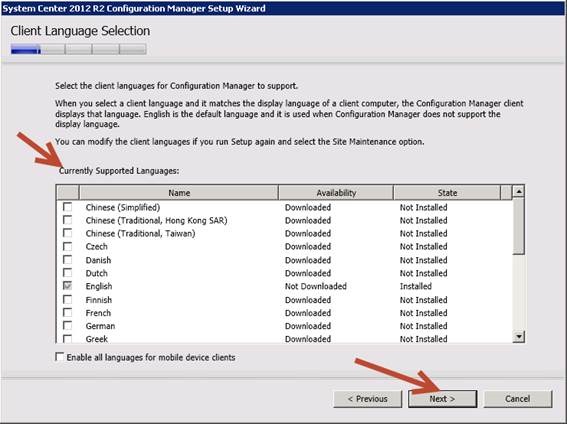
Passo a Passo do upgrade do SCCM 2012 SP1 para SCCM 2012 R2

Com o lançamento da wave R2 do System Center 2012 e Windows Server 2012, muitos que tem licenciamento com SA estão se preparando para o upgrade.

http://technet.microsoft.com/en-us/library/jj822981.aspx

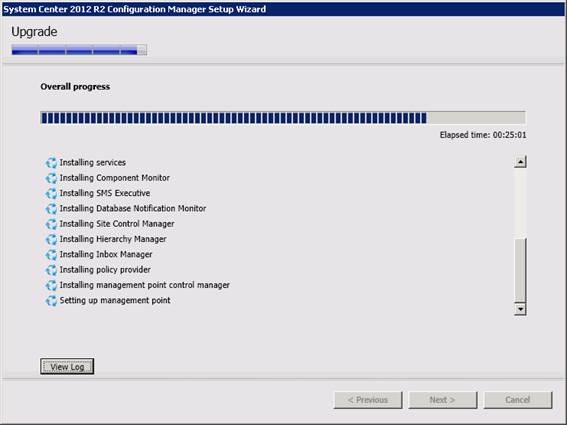
Segue o passo a passo com as telas de upgrade.

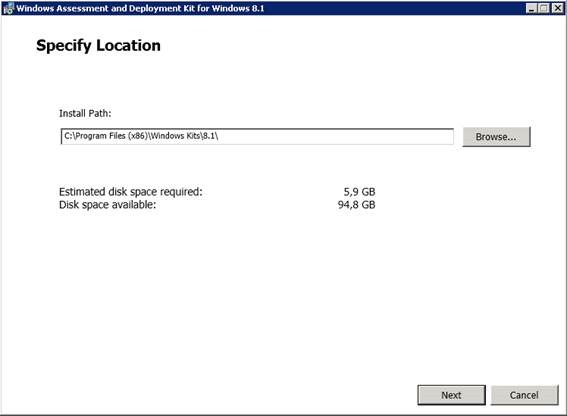
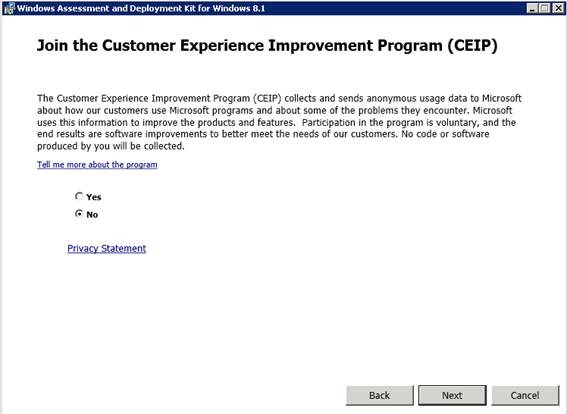
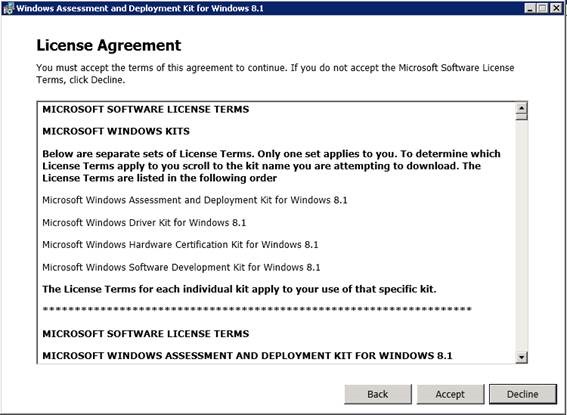
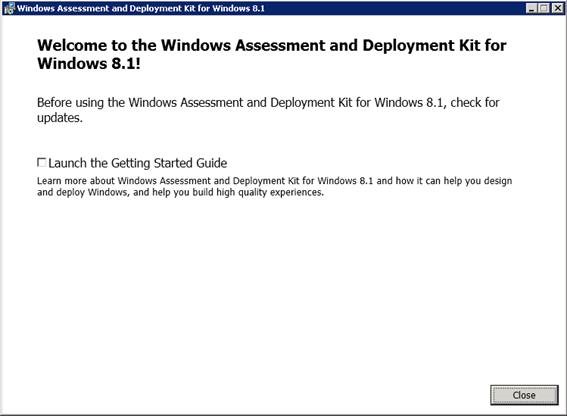
A versão do ADK tem que ser atualizada, mas não é feito upgrade, tem que remover o ADK 8.0 e instalar o ADK 8.1.

Para download do ADK 8.1 – http://www.microsoft.com/en-us/download/details.aspx?id=39982

Após o download, execute o adksetup.exe para iniciar a instalação.

clip_image001

clip_image003

clip_image005

clip_image007

Para o SCCM, é necessário instalar: Deployment Tools, Windows PE e USMT

clip_image009

clip_image011

clip_image013

Concluída a instalação do ADK 8.1, é recomendado fazer um backup do SCCM antes do upgrade.

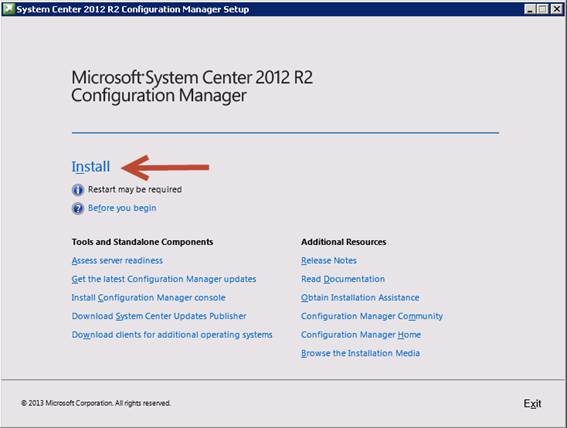
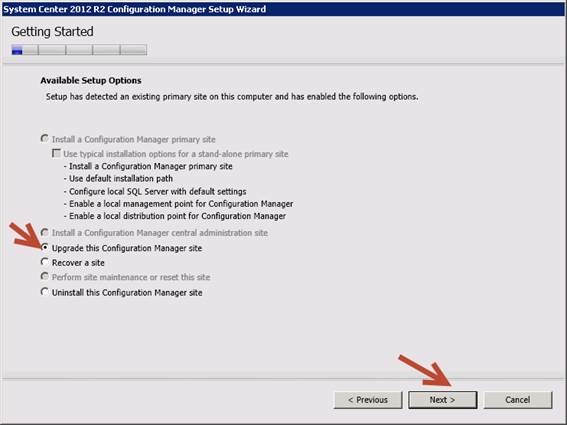
Para começar o upgrade, execute o splash.hta do DVD de instalação.

clip_image014

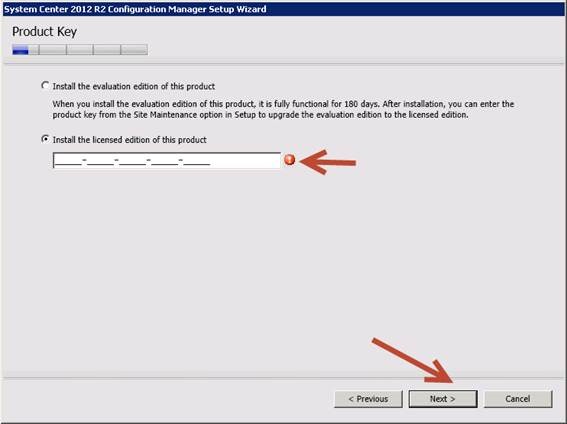
clip_image016

clip_image018

clip_image020

clip_image022

clip_image024

clip_image026

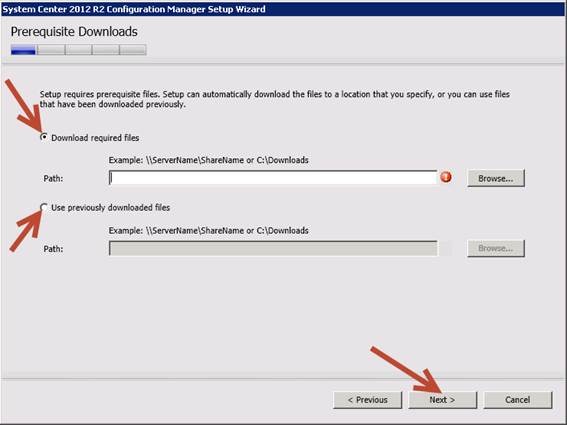
Aponte o local onde será feito o download dos pré requisitos.

clip_image028

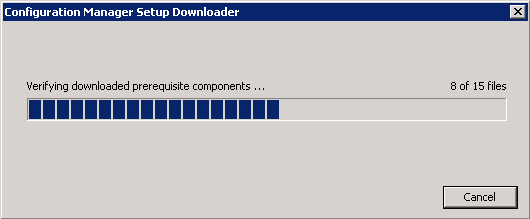
clip_image029

clip_image031

clip_image033

Veja que o setup é no modo Upgrade.

clip_image035

clip_image037

clip_image039

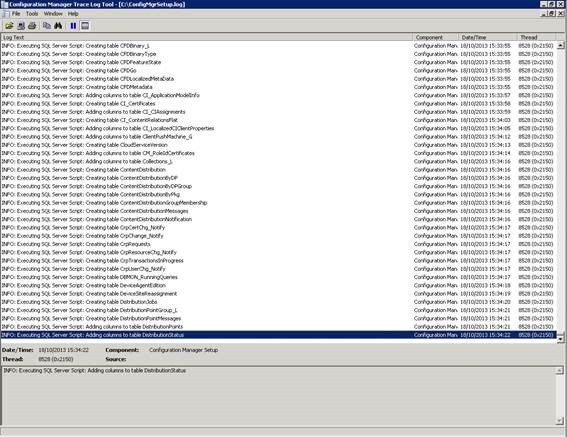
Da mesma forma que a instalação, pode ser acompanhado por logs os passos.

clip_image041

clip_image043

clip_image045

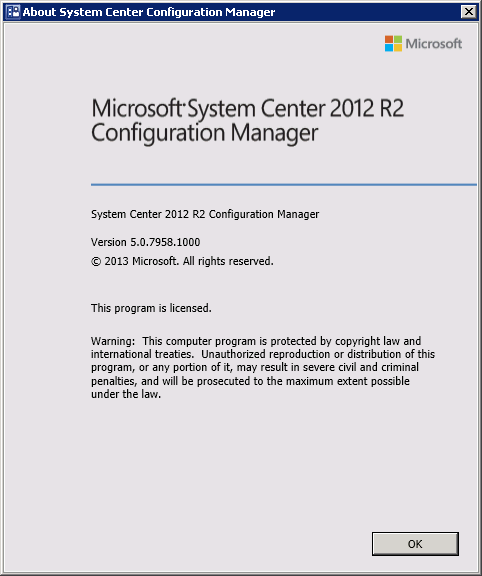
Após o upgrade, a versão da console e componentes é 5.0.7958.1000.

clip_image046

Lembre que tem que ser feita a atualização dos clientes do SCCM também.

Até a próxima.

Nelson Rodrigo Krug – MTAC

Windows Server 2012 R2 – Eterno “Pending Reboot” no Server Manager

Olá,

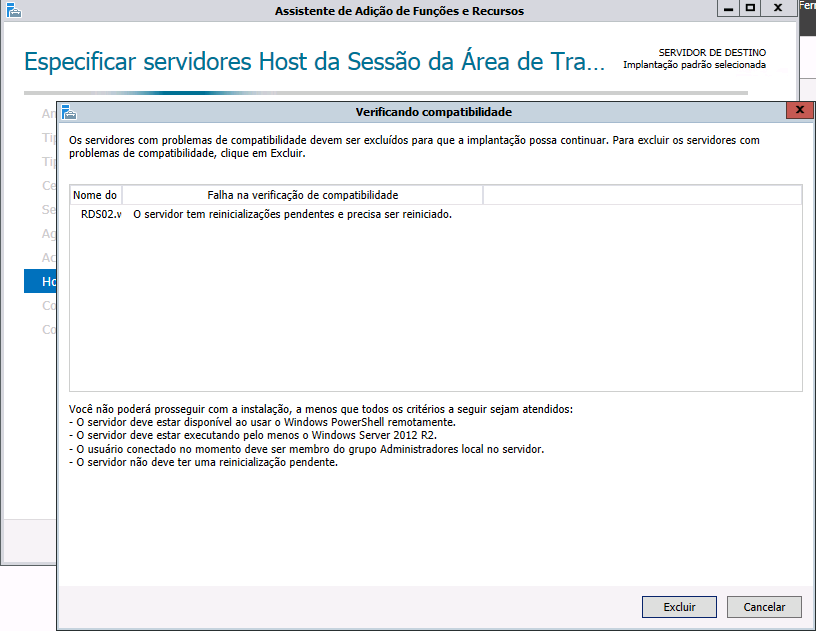
Trabalhando na implantação de uma Farm de RDS 2012 R2 com 6 servidores, para algumas homologações precisei instalar e remover algumas vezes a função de RDS nos servidores. Até o momento que para cada instalação do Host de Sessão da Área de Trabalho Remota o servidor fica nessa tela de Verificando Compatibilidade eternamente, mesmo depois de iniciar o Wizard diretamente após uma reinicialização.

image

Após uma pesquisa verifiquei que isso pode ser causado por uma chave de registro que controla as operações de renomeio de arquivos pendentes e o Gerenciador de Servidores fica parado.

A chave de registro é: HKLM\System\CurrentControlSet\Control\Session Manager\PendingFileRenameOperations

Para resolver o problema, veja o valor da chave acima, veja se é algo de algum aplicativo ou driver instalado recentemente. Faça um backup dessa chave de registro e apague ela.

Após apagar o Wizard de instalação de Função e Recurso completa normalmente.

Espero ter ajudado, até a próxima.

Nelson Rodrigo Krug – MTAC

Microsoft Deployment Toolkit (MDT) 2013

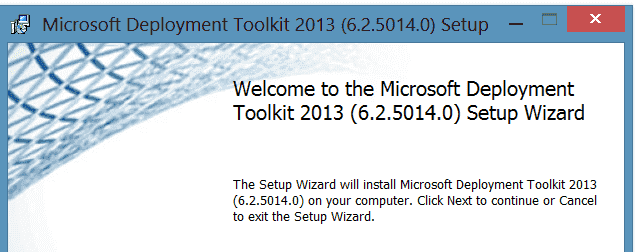
Liberado o download do MDT 2013.

http://www.microsoft.com/en-us/download/details.aspx?id=40796

Microsoft Deployment Toolkit (MDT) 2013 is a Solution Accelerator for operating system and application deployment. MDT 2013 supports deployment of Windows 8.1, Windows 8, Windows 7, Windows Server 2012 R2, Windows Server 2012, and Windows Server 2008 R2.

Att

Nelson Rodrigo Krug

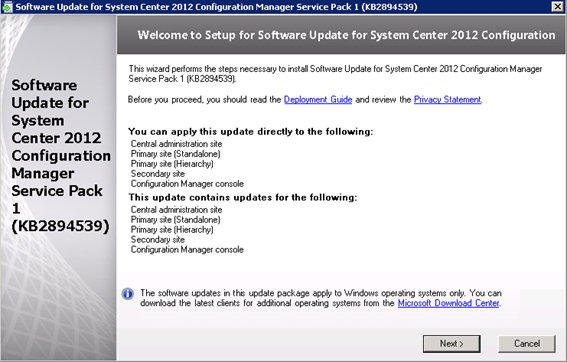
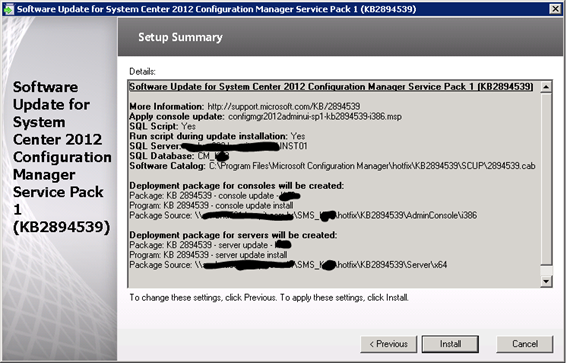
Uma atualização de post-CU3 está disponível para o System Center 2012 Configuration Manager SP1

E a Microsoft lançou um QFE para o CU3 do SCCM 2012 SP1 para correção de 3 problemas identificados após o CU3:

  • Problema 1

    A parte SQL de atualização a instalação da atualização cumulativa 3 falha quando o formato de data na instância do Microsoft SQL Server é definido no formato MM/DD/AAAA.

  • Problema 2

    As entradas de Todos os Windows RTe Todos os Windows RT 8.1 Preview não devem aparecer na lista de plataforma com suporte para novos itens de configuração.

  • Problema 3

    Sequências de tarefas que contêm o Windows 8.1 como uma condição na guia Opções degeram uma exceção quando eles forem alterados ou acessados. Detalhes da exceção são exibidos em texto semelhante ao seguinte: System.Reflection.TargetInvocationException. Exceção foi acionada pelo destino de uma chamada.

Segue o link para download: http://support.microsoft.com/kb/2894539

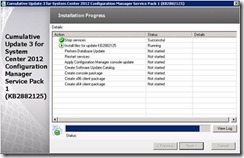
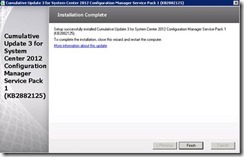
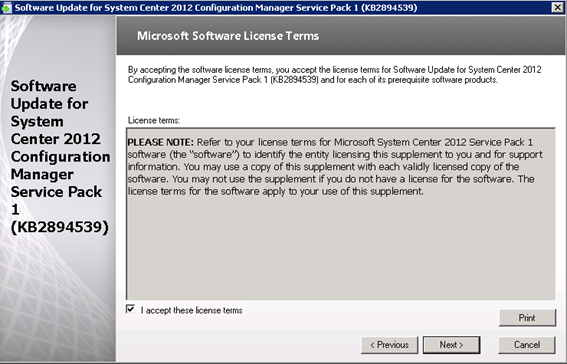
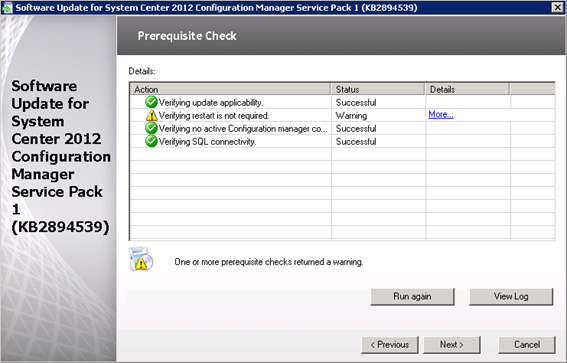
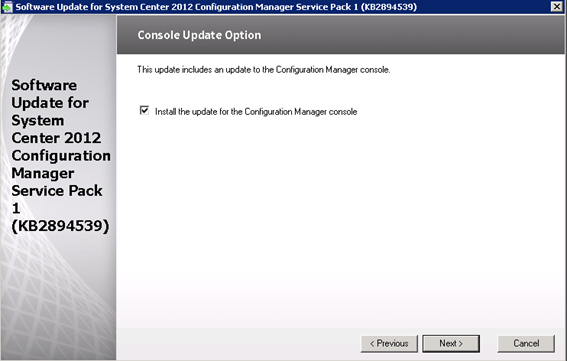
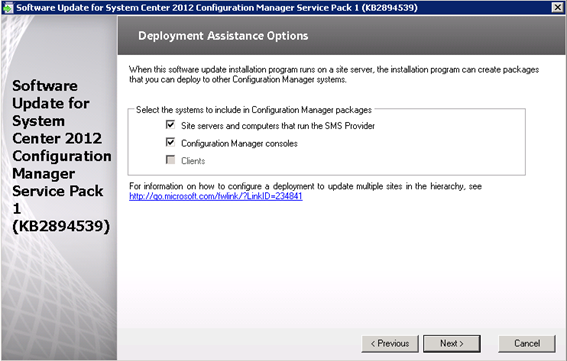
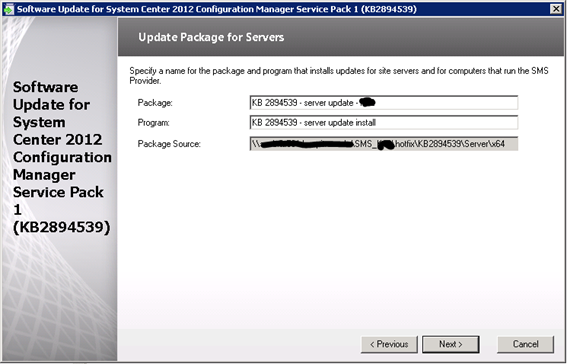
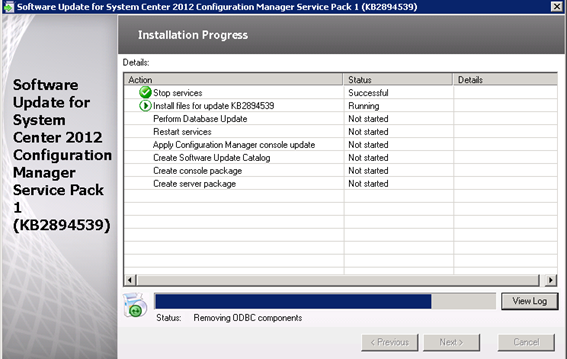
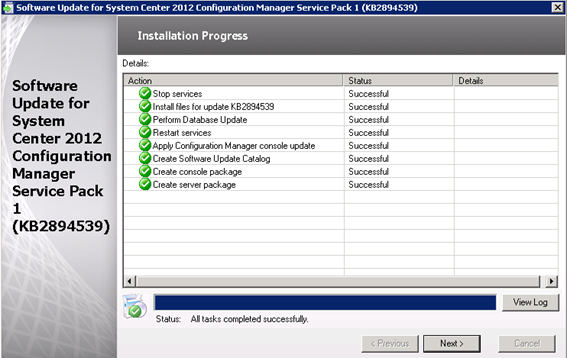
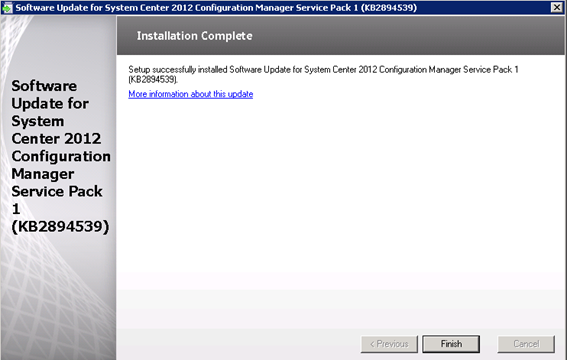
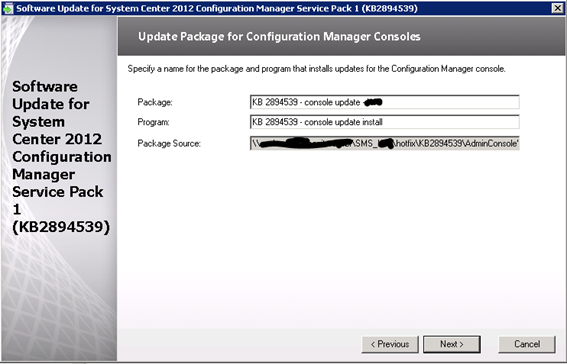
Abaixo seguem as telas de instalação, bem semelhantes as telas do CU3, mas com um detalhe, ele só atualiza server e console, não tem  influência nos clientes, assim não cria pacotes para os clientes.

https://nelsonrodrigokrug.com.br/2013/10/16/como-instalar-o-cumulative-update-3-do-system-center-configuration-manager-2012-sp1/

Passos:

image

image

image

image

image

image

image

image

image

image

image

image

image


Obrigado pela leitura,

Nelson Rodrigo – MTAC

System Center 2012 R2 RTM disponível para Technet Subscription e MSDN

clip_image001

Foi liberado agora pela manhã os binários finais do System Center 2012 R2 para o Technet Subscriptions (e também para MSDN).

Faça seu download e aproveite!

http://technet.microsoft.com/pt-br/subscriptions/downloads/

Como instalar o Cumulative Update 3 do System Center Configuration Manager 2012 SP1

Foi lançado o CU3 do System Center Configuration Manager 2012 SP1, esse vai ser um dos pré requisitos para a instalação do System Center Configuration Manager 2012 R2, que será lançado no dia 18/10/2013, por tanto, quem pretende fazer o upgrade para nova versão deve ficar atendo aos passos de instalação.

Você pode fazer o download em http://support.microsoft.com/kb/2882125.

As principais correções disponibilizadas nesse CU3 (além de já incluir tudo que tinha nos Cumulative Updates anteriores) são:

  • 04 de Deploy de Sistema Operacional
  • 04 de Distribuição de Software
  • 02 de Relatórios
  • 02 de Site Systems
  • 02 de Windows Intune
  • 01 de Endpoint Protection
  • 01 de Powershell
  • 01 de Software Updates

A lista completa e detalhada está no link de download acima.

Esse update se aplica em:

  • The Central Administration Site (CAS)
  • Primary Site
  • Secondary Site
  • SMS Provider
  • Configuration Manager Console


Como fazer instalação em um Site Primário Stand-alone.

· Iniciar com a checagem que sei SCCM está saudável, com uma verificação no workspace Monitoring

· Recomenda-se também que antes de iniciar a instalação, faça todos a instalação de todos os updates do Windows, do SQL e também um reboot no servidor.

1) No Site Primário, execute o arquivo CM12-SP1CU3-KB2882125-X64-ENU.exe

a. O log fica salvo em: %windir%\Temp\ CM12-SP1CU3-KB2882125-X64-ENU.log

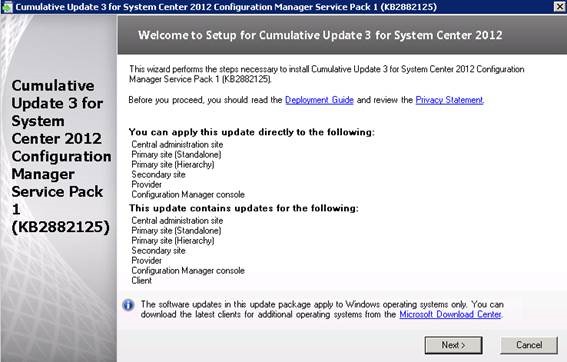
2) Na tela de Welcome clique em Next

clip_image002

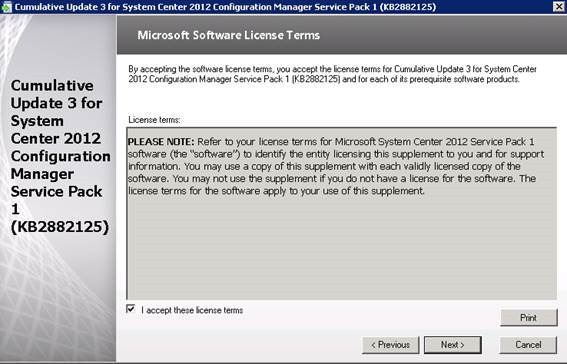
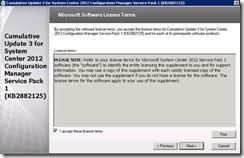
3) Leia os termos de licença e clique em I accept these license terms, e clique em Next
clip_image004

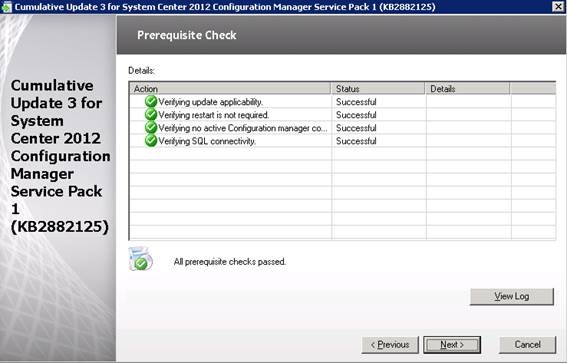
4) Se todos os pré requisitos estiverem OK, clique em Next. Caso contrário deverá ser tratado o aviso ou erro e reiniciar o processo.

clip_image006

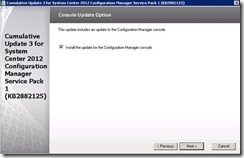
5) Deixe a opção de atualizar automaticamente a console e clique em Next
clip_image008

Todas as demais opções podem ser deixadas na opção padrão e clicar em Next

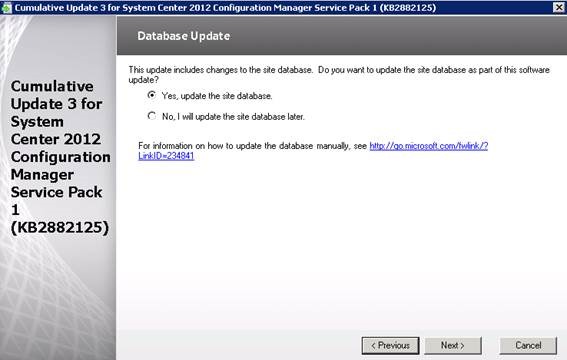
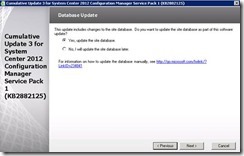
6) Fazer o update da base de dados.
clip_image010

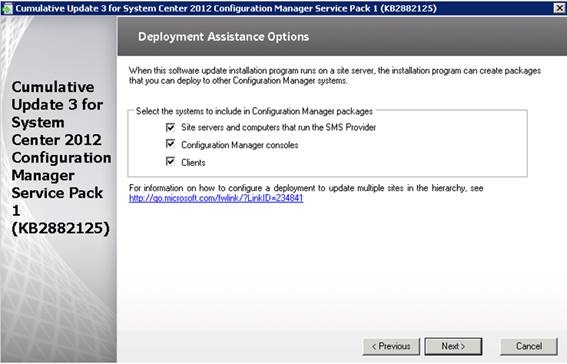
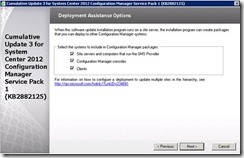
7) Criar os pacotes de update para Site servers, consoles e clientes.
clip_image012

Vai passar uma tela para cada um dos checkbox da tela anterior.

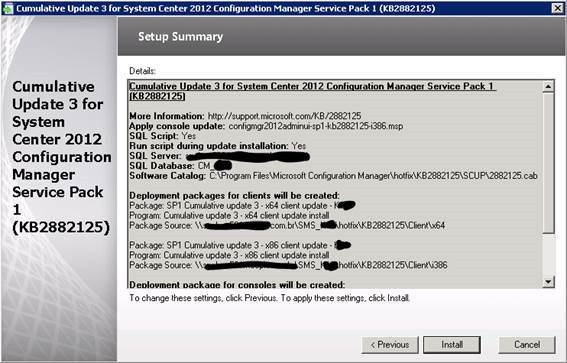
8) Na tela de Sumário, confira os itens e clique em Install

clip_image014

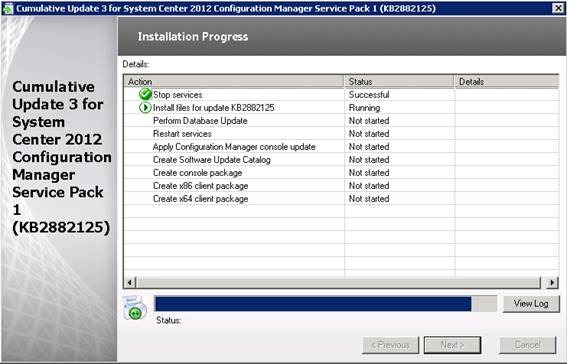
Setup executando e pode ser acompanhado pelo log e mensagens de Status na tela.
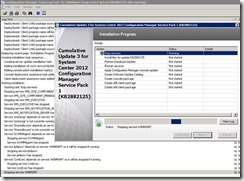
clip_image016

clip_image018

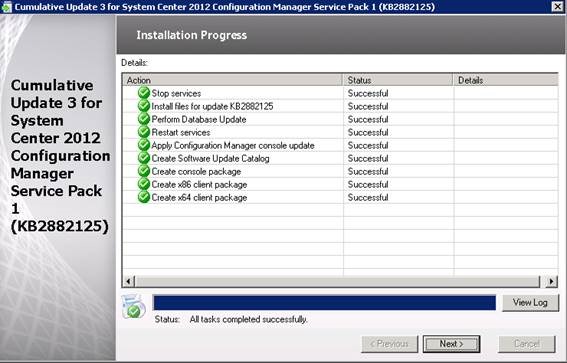
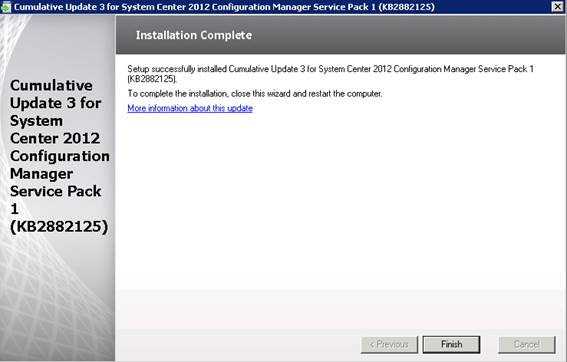
9) Quando o Setup terminar, clique em Next e depois em Finish

clip_image020

clip_image022

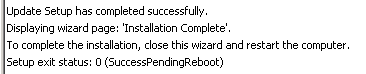
Recomenda-se um reboot no servidor para a validação pós instalação.

clip_image023


Verificando o sucesso da instalação

1) Primeira coisa a fazer após a instalação é a verificação do arquivo de log.

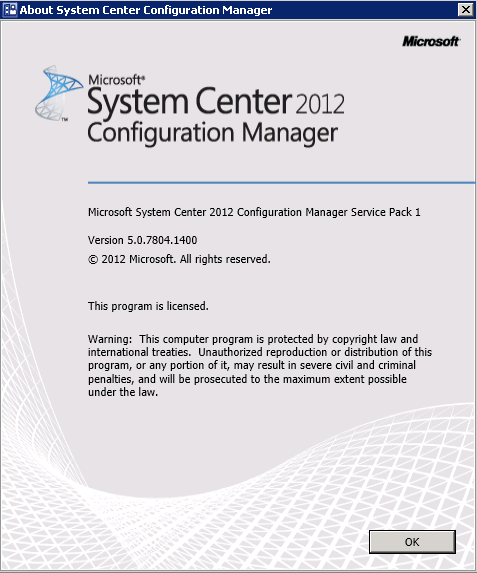
2) Ao abrir a console, o número da versão deverá ser 5.0.7804.1400.

clip_image024

Atualizando os clientes

O próximo passo é instalar o update para os clientes, console e site servers. Esse passo pode ser feito de várias maneiras e uma delas é criar Collections para os computadores x86 e os x64 e aplicas os updates de clientes. Também pode ser alterado o Programa dentro do Pacote e filtrar para qual plataforma de sistema operacional ele vai ser instalado.

Segue a sintaxe para criar Collections para máquinas x64 e x86.

Clientes com Windows x64

select * from SMS_R_System inner join SMS_G_System_COMPUTER_SYSTEM on SMS_G_System_COMPUTER_SYSTEM.ResourceId = SMS_R_System.ResourceId where SMS_G_System_COMPUTER_SYSTEM.SystemType = “x64-based PC”

Clientes com Windows x86

select * from SMS_R_System inner join SMS_G_System_COMPUTER_SYSTEM on SMS_G_System_COMPUTER_SYSTEM.ResourceId = SMS_R_System.ResourceId where SMS_G_System_COMPUTER_SYSTEM.SystemType = “x86-based PC”

Envie os updates para seus Distributions Point e mande o Deploy para essas Collections.

Uma dica para que os usuários não sejam notificados sobre essa instalação é suprimir a notificação do programa.

clip_image025


Espero ter ajudado, deixe seus comentários.

Ate a próxima.

Nelson Rodrigo Krug – MCSE/MCT/MTAC


*********    Atualização em 18/10/2013    ***********

Saiu um update pós CU3.

https://nelsonrodrigokrug.com.br/2013/10/18/uma-atualizao-de-post-cu3-est-disponvel-para-o-system-center-2012-configuration-manager-sp1/

Faça a instalação para deixar o ambiente atualizado!


#CZ2013

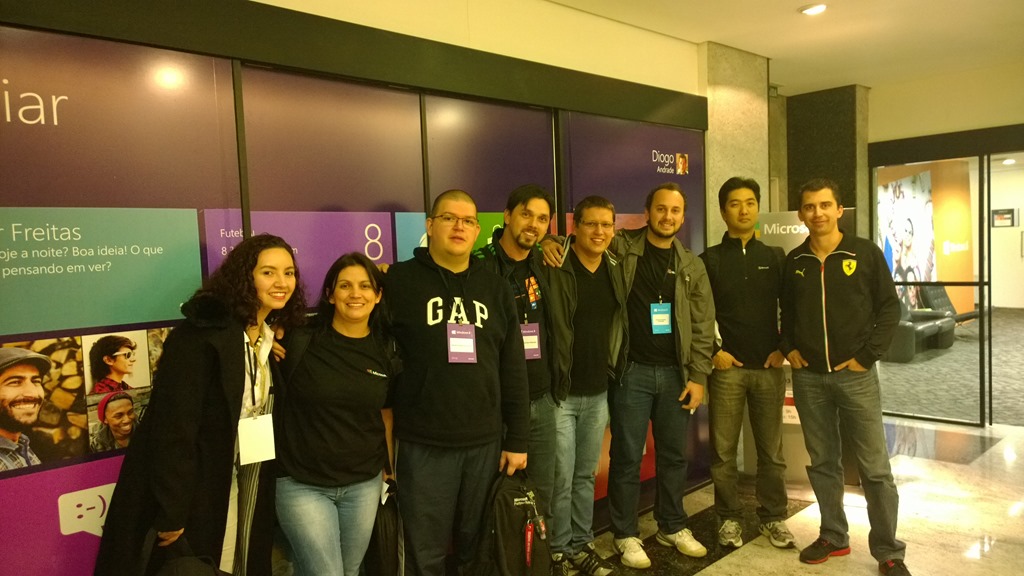
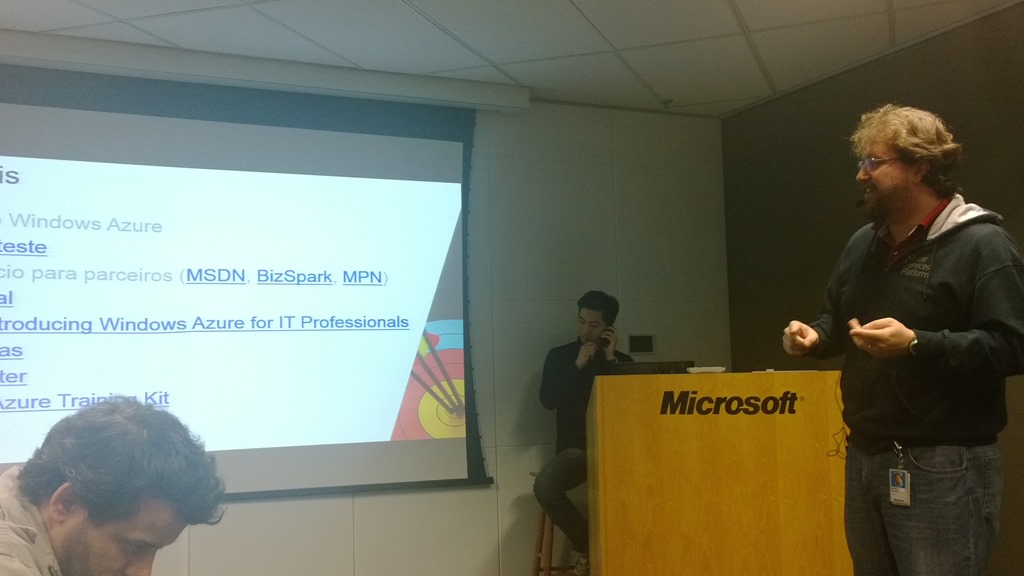
É, outubro não dá pra só pensar em Oktoberfest, mesmo sendo de Blumenau/SC. Quando recebemos um convite tão especial para um evento da comunidade técnica da Microsoft como o Community Zone, não há dúvida que eu estaria presente.

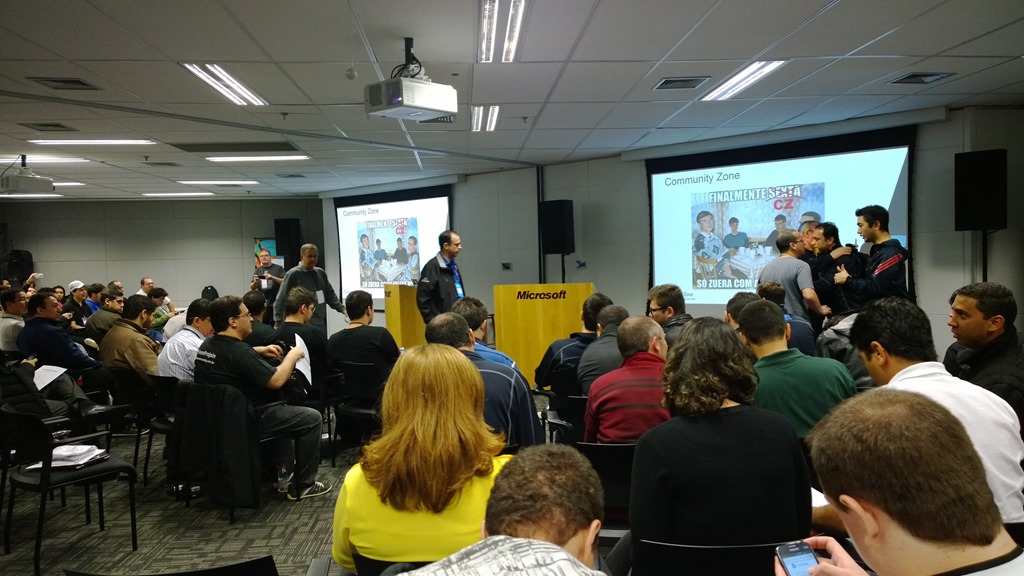
E foi assim que aconteceu, na sede da Microsoft Brasil em São Paulo, mais um CZ, o segundo que eu participo, e esse foi maior, dois dias de evento. Separados em momentos de networking, workshops, descontração e muito conteúdo técnico, focado em como a Microsoft tem feito suas demonstrações de produtos, tecnologias e soluções.

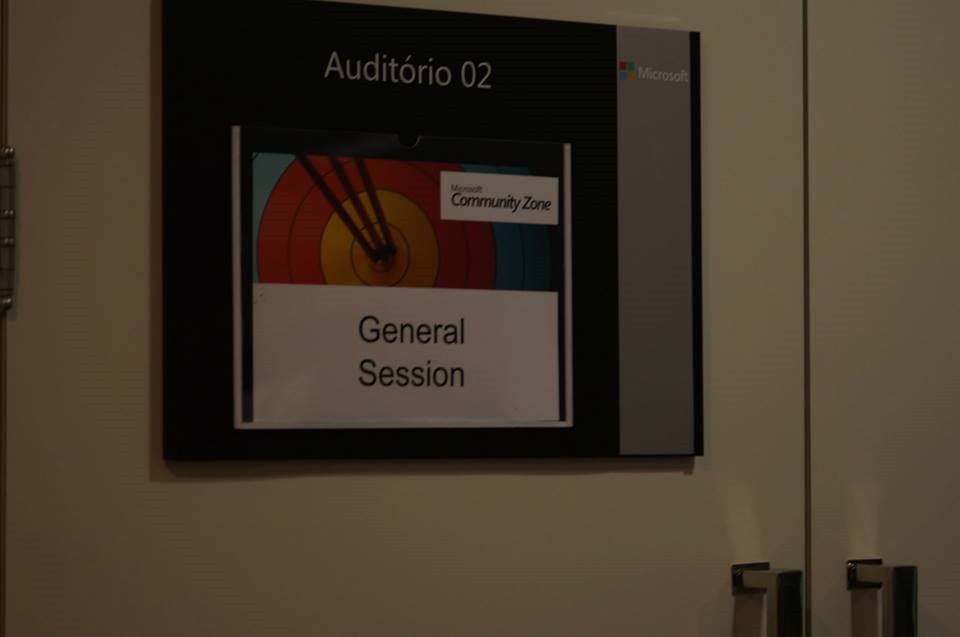
O sábado (05/10/2013) começou cedo, onde tivemos o cadastramento e café da manhã, depois na General Session, com a abertura de Rodrigo Dias, tivemos a visão do evento. Outras pessoas da Microsoft ainda participaram da abertura dando grandiosidade ao evento.

Depois fui convidado a participar da reunião na sala dos MTAC’s (Micrisoft Technical Audience Contributor), foi bem interessante mais esse contatos com todos, entender cada vez mais o funcionamento do grupo, acompanhar as definições, novidades e planejamento futuro.

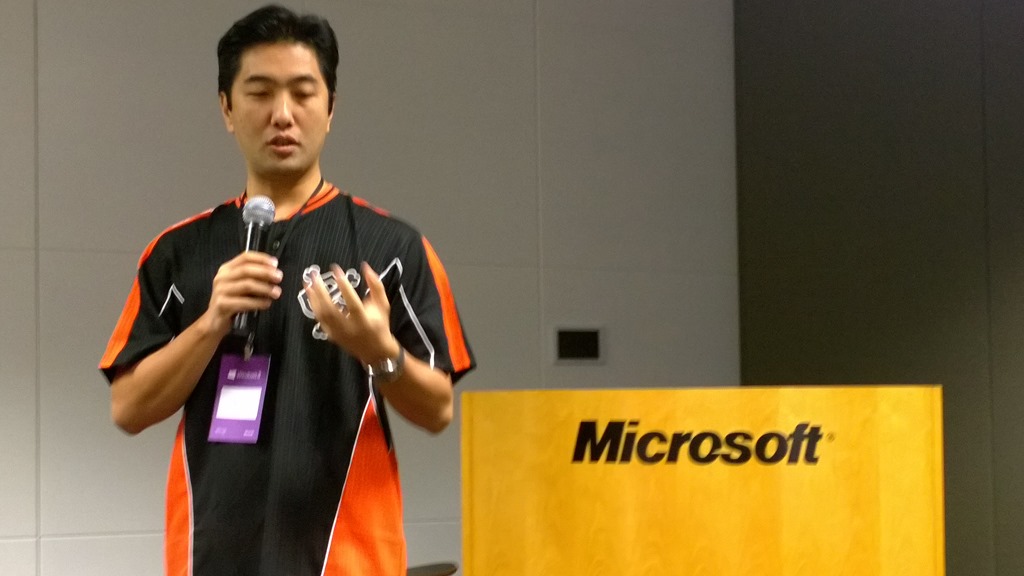
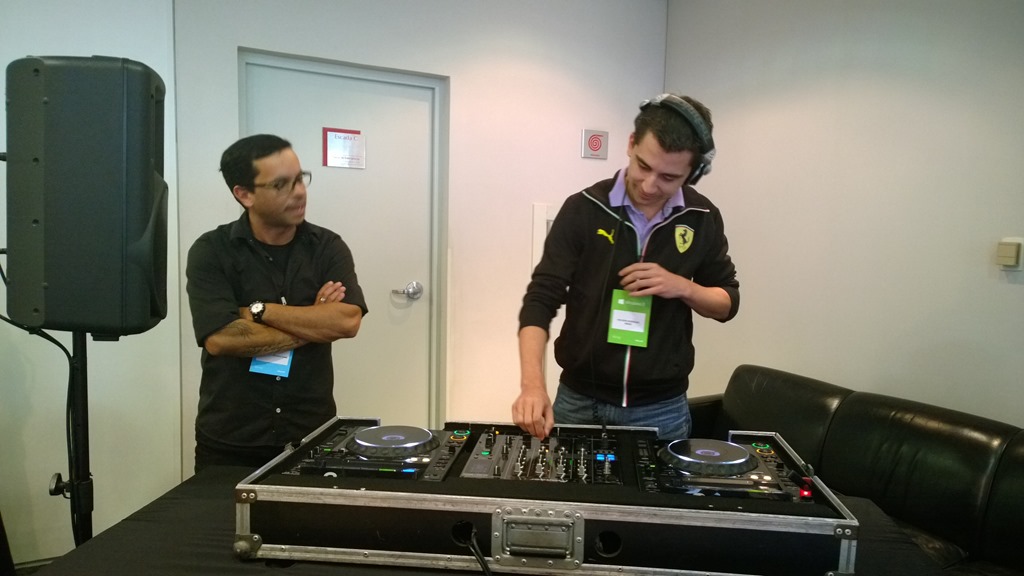
Após o almoço tivemos um momento diferente, um workshop com o DJ Cleber Port, falando sobre sua carreira e como os aplicativos e dispositivos ajudaram no sucesso profissional. Depois tivemos uma orientação de como usar os equipamentos como CDJ-2000 Nexus e Mixer DJM-900, para então termos a oportunidade de treinar e usar os equipamentos pra fazer mixagens.

A noite no restaurante West, no mesmo prédio da Microsoft, tivemos um happy hour, e a descontração foi ótima, conhecer e conversar com todos, jantar e chope Smiley piscando

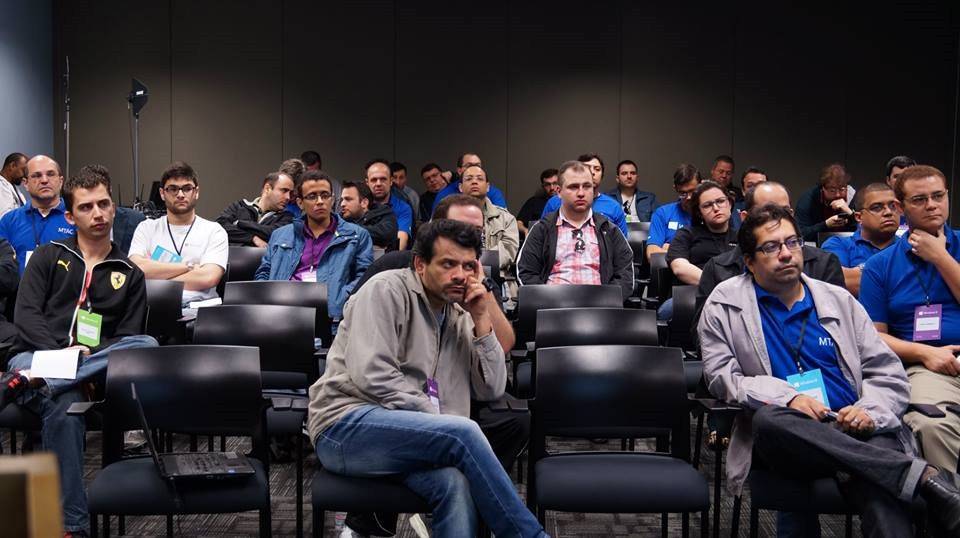
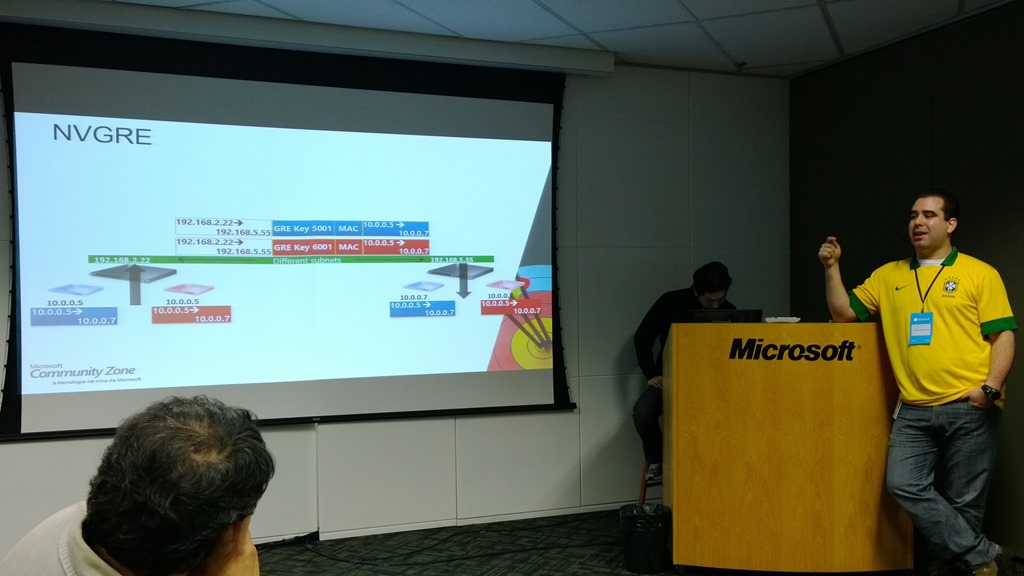
No domingo era o dia de trilha técnica, foram divididos em 3 salas. Participei quase o dia todo na trilha de Modern Datacenter, onde tivemos palestra sobre Windows Server 2012 R2 com Fábio Hara (www.fabiohara.com.br) , System Center 2012 R2 com Vinícius Apolinário (http://admderedes.azurewebsites.net) e Windows Azure com Rafael Godinho (http://blogs.msdn.com/b/rafaelgodinho).

Foi mais uma ótima experiência profissional, depois do TechEd North América esse ano, tenho muito a agradecer ao Fábio Hara por mais esse convite e de uma forma ampla a toda a Microsoft! OBRIGADO!!!

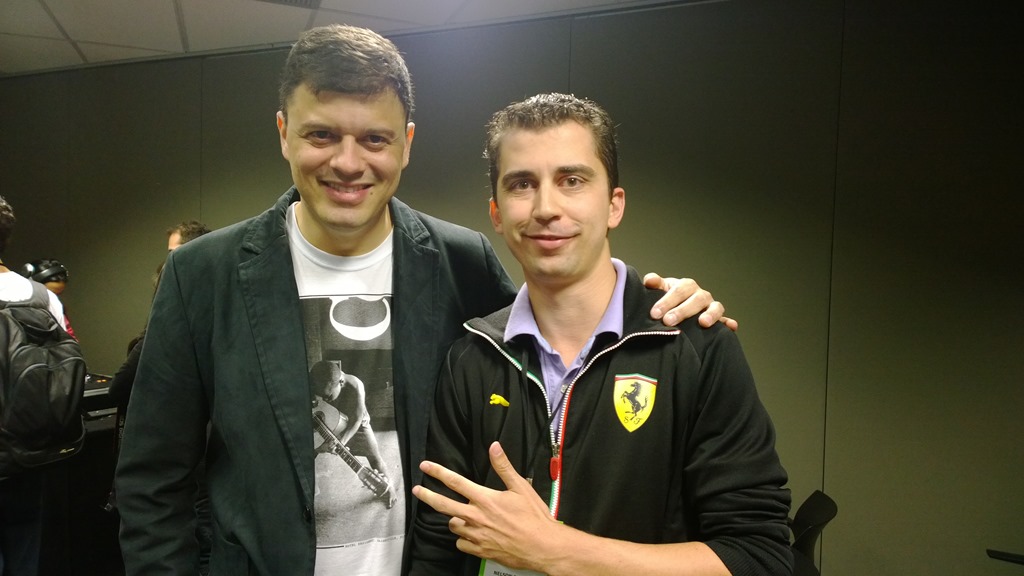
Seguem algumas fotos do evento (desculpem por não ter os créditos de todas as fotos, fui salvando do Facebook onde procurava

CZ2013 (15)WP_20131006_16_15_10_ProCZ2013 (2)WP_20131005_11_44_22_ProCZ2013 (3)WP_20131006_10_12_00_ProWP_20131006_11_09_51_ProWP_20131005_16_32_35_ProWP_20131005_16_35_32_ProWP_20131006_12_29_11_ProWP_20131005_09_28_33_ProCZ2013 (14)

TechEd North America – Technical Learning Guide – TLG

TechEd Banner

Agora é mais que sério! Faltam apenas algumas horas para minha viagem para New Orleans/EUA, (http://northamerica.msteched.com)  onde fui convidado a participar do TechED NA como Technical Learning Guide – TLG.
Vou monitorar os laboratórios (Hands-on Labs) de System Center Configuration Manager 2012 SP1, especialmente dois deles.

  • WCA-H303 – Deploying a Configuration Manager Hierarchy
  • WCA-H318 – New for SP1: Implementing Database Replication Controls in Microsoft System Center 2012 – Configuration Manager SP1
  • Estou muito empolgado com a oportunidade, com a experiência que essa viagem vai agregar pra mim como pessoa e também profissionalmente.

Quero tentar também participar do maior número de palestras nos períodos que não tiver trabalhando e assim trazer aqui no blog todas as informações mais atualizadas do evento.

Até mais…. fui!