Instalando o SP1 RTM do SCDPM 2012
15/01/2013 Leave a comment
Final do ano de 2012 foi com o upgrade do DPM 2012 para DPM2012 SP1 e agora gostaria de compartilhar com vocês o passo a passo de instalação.
Antes de iniciar a instalação, temos algumas tarefas que devem ser executadas:
Passos antes do upgrade :
- Instalar o último horfix disponível antes do SP1 nos servidores de DPM e nos servidores com agente instalado (Cumulative Update 3 KB 2751230). Faça download em: Downloads for System Center Data Protection Manager.
- Verificar que o disco onde o DPM está instalado tenha pelo menos 5GB livre.
- Por segurança, faça backup da base de dados do DPM.
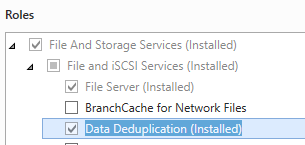
- Se você já estava usando o DPM 2012 no Windows Server 2012, não esqueça de habilitar o Deduplication
Fazendo o Upgrade do DPM Server:
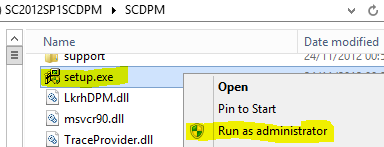
Para iniciar o upgrade do SP1, parece que você está iniciando uma nova instalação do produto, na mídia de instalação, clique em ‘Run as administrator’ no DVDDrive:\SCDPM\Setup.exe.
Na tela de instalação clique em ‘Data Protection Manager‘ para iniciar

Leia os termos e marque a caixa que aceita os termos e condições e clique em OK
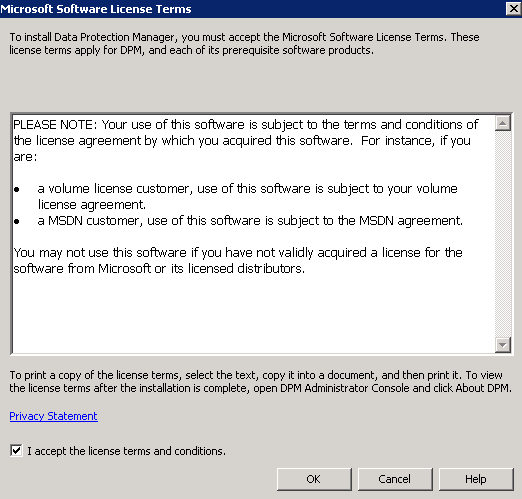
Obs: Se você não tiver instalado o UR3 (citado acima), vai receber uma mensagem de erro.
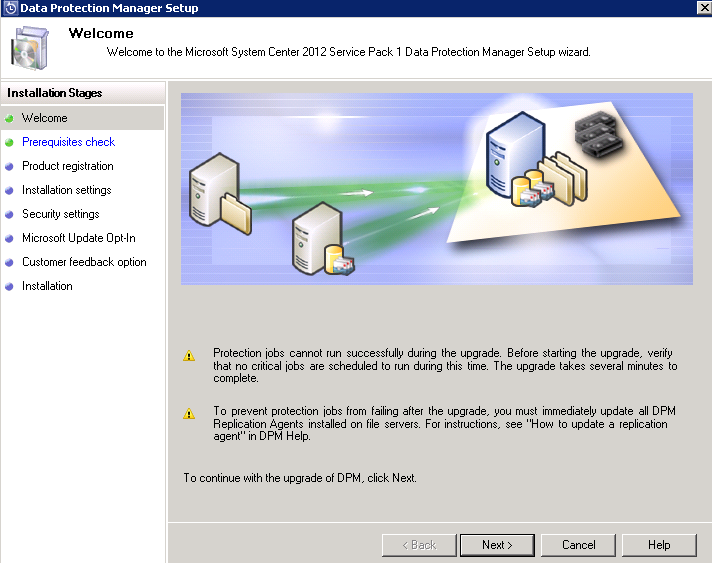
Vai iniciar o Wizard de upgrade (parece muito o de instalação nova). Clique em Next para continuar.
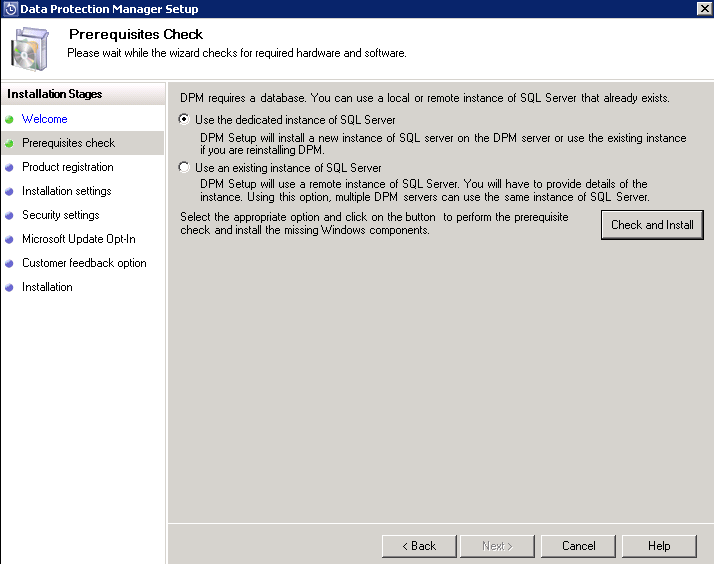
Se você for fazer o upgrade de uma instancia local do SQL, na tela de ‘Prerequisites Check’ selecione ‘Use the dedicated instance of SQL Server’ e clique em ’Check and Install’.
Se você estiver instalado em uma instancia remota do SQL, selecione a opção ‘Use an existing instance of SQL Server’, preencha as informações e clique em ‘Check and Install’.
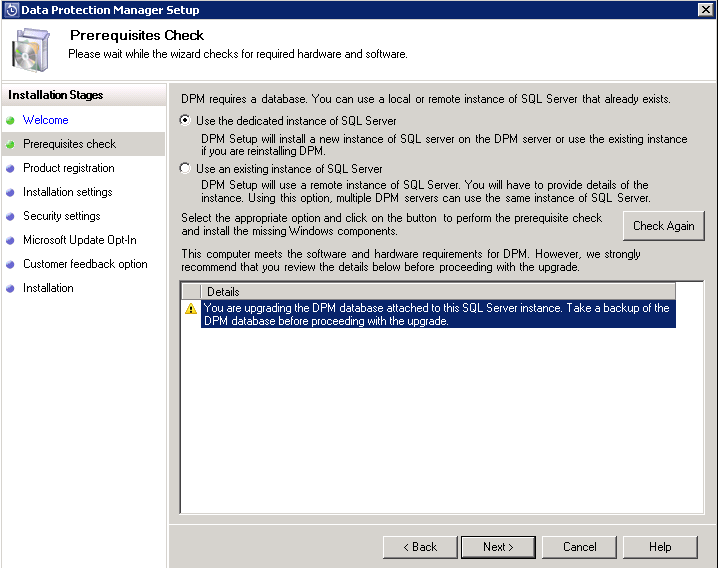
Quando a checagem terminar, você vai receber um aviso que a base de dados do SQL vai ser atualizado e que você deve fazer um backup antes. Se o backup já foi feito como orientado acima, clique em ‘Next’.
Na tela de registro do produto, digite a chave do produto e clique em ‘Next’.
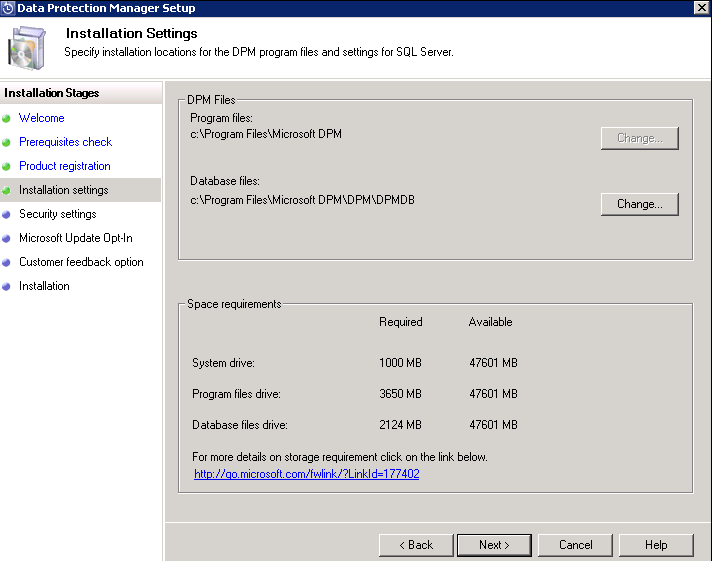
Na tela de configurações de instalação, você pode alterar a pasta da base de dados se desejar, ou deixe como está e clique em ‘Next’.
At the Security Settings window, enter a password that you are going to use for the DPM SQL Server service account, then click Next

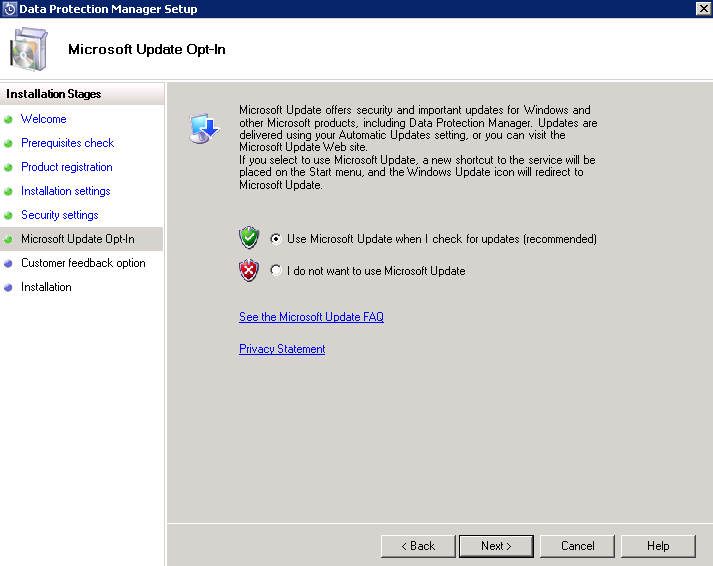
Selecione se você quer ou não participar do Microsoft Update e clique em ‘Next’.
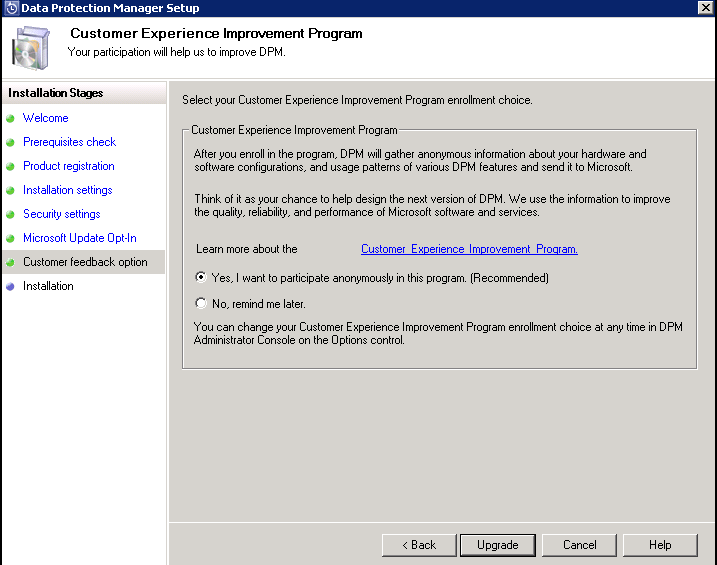
Escolha se você vai ou não participar do CEIP e clique em ‘Upgrade’ para iniciar o upgrade da instalação.
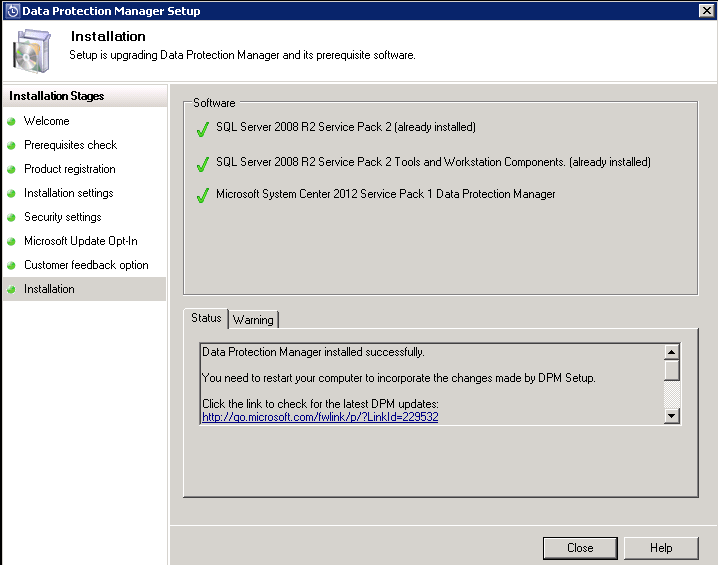
Quando o upgrade terminar com sucesso, você vai ver a tela abaixo. Clique em ‘Close’ para finalizar a instalação.
Fazendo Upgrade dos Agentes:
Após terminar a instalação do SP1 no servidor de DPM, é preciso fazer o upgrade dos agentes que já estavam instalados nos servidores protegidos. Esse procedimento é feito por dentro da Console de Administração do DPM 2012 SP1.
Clique em ‘Management’, depois clique em ‘Agents’
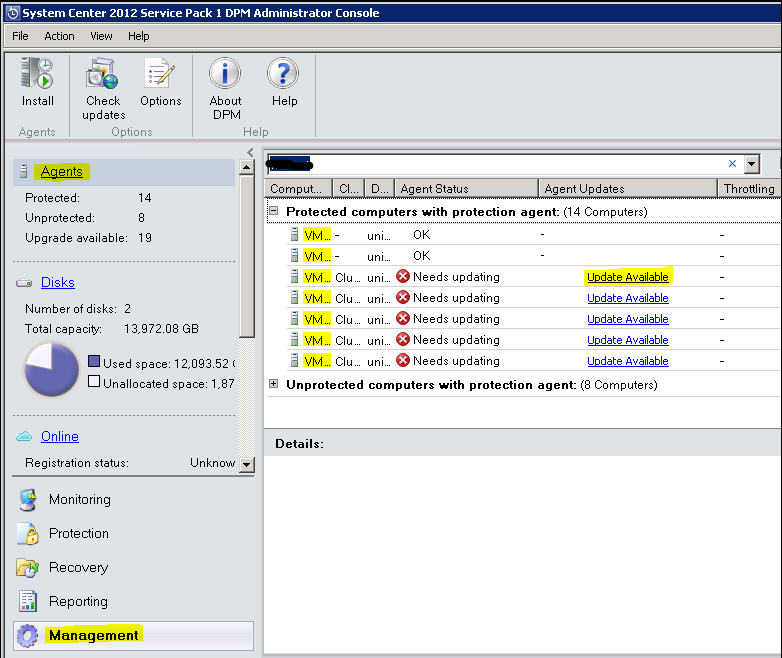
Clique em ‘Update Available’ para iniciar o upgrade do agente em cada servidor. Pode ser executado mais que um ao mesmo tempo.
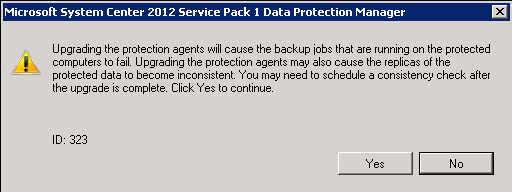
Você receberá uma tela de confirmação do upgrade informando que se tiver Jobs de backup em execução, eles irão ser cancelados. Clique em ‘Yes’ para iniciar o upgrade do agente.
Depois de concluído o upgrade do agente, você terá o Agent Status como OK e a versão 4.1.3313.0.
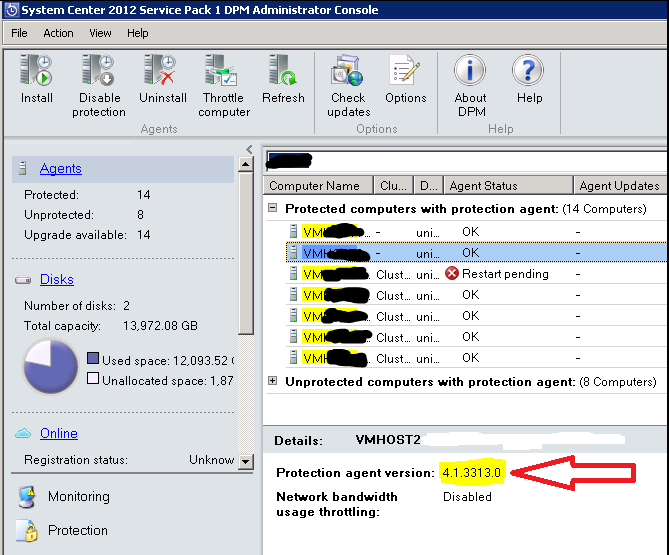
Pode acontecer de algum servidor ficar com o Status de ‘Restart Pending’, nesse caso, vai ter que fazer uma reinicialização do servidor para que o DPM 2012 SP1 consiga executar os Jobs de backup dos Protection Groups que esse servidor fizer parte.
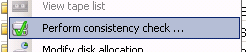
Além disso, para os Protection Groups que tiverem backup ‘Short Term’ em Disco, vai precisar ser executado manualmente um ‘Consistency Check’
Se você tiver Console de Administração Stand-Alone em algum outro computador, ela deve ser removida e reinstalada a partir da mídia de instalação do SCDPM 2012 SP1.
Passos após o upgrade do SP1:
- Se você tiver integração dom SCVMM Hyper-V Live Migration, você deve executar o comando: Set-DpmGlobalProperty -KnownVmmServers <VmmServerName>
- Se você tinha System State de servidores protegidos com a localização customizada do backup, você deve alterar novamente o arquivo: PSdataSourceConfig.xml
Com isso fica concluído o upgrade.
Espero que tenha sido útil.
Att
Nelson Rodrigo Krug

 Nelson Rodrigo Krug - MCSE / MCT